Две среды на одном телефоне
Оставьте повседневные приложения в Public, а для проекта клиента, второго аккаунта или личных файлов выделите среду Work. Вот как пользоваться обеими средами.
Как это работает
- Оставьте общую галерею и карты для повседневных поездок в Public.
- Настройте приватные аккаунты в Work.
- Откройте одно и то же приложение в обеих средах и проверьте, какой аккаунт в нём используется.
Откройте нужную среду
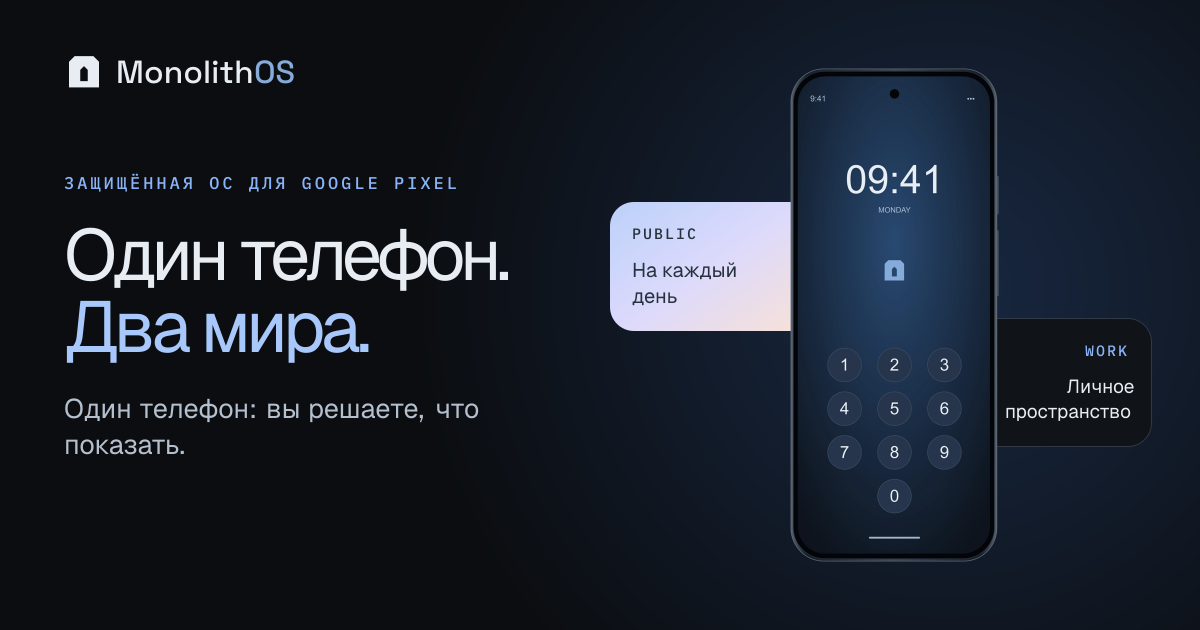
На одном и том же экране блокировки введите PIN-код Public или Work. Открывайте календарь, мессенджер или галерею в той среде, где должны храниться их аккаунты и файлы.
Настройте второй аккаунт
Одно и то же приложение можно использовать в обеих средах. Например, войдите в личную почту в Public, а в почту проекта — в Work.
Отложите телефон
Чтобы закрыть Work, воспользуйтесь плиткой закрытия среды, нажмите кнопку питания или дождитесь выключения экрана. Если в Work идёт звонок, выключение экрана его не прерывает.
Завершите звонок в Work
Звонок через приложение в Work продолжается при выключенном экране; кнопка питания не завершает его. Если к концу звонка телефон всё ещё заблокирован, Work закрывается. Для обычных звонков и вызова экстренных служб используйте Public. В Work нет экрана экстренного вызова.
Частые вопросы
Где вести повседневный календарь?
Храните в Public встречи, которые хотите видеть при обычном использовании телефона.
Как разделить два почтовых ящика?
Используйте разные аккаунты и проверьте, с каким сервисом синхронизируется каждый из них.
Можно ли вернуться к черновику в Work?
Сохранённый на устройстве черновик остаётся в приложении в Work. Снова откройте Work, чтобы продолжить.