Twee omgevingen op één telefoon
Houd je dagelijkse apps in Public. Gebruik Work voor een klantproject, een tweede account of je privébestanden. Zo wissel je tussen beide omgevingen.
Zo werkt het
- Zet je gedeelde fotobibliotheek en dagelijkse kaartenapp in Public.
- Stel privéaccounts in Work in.
- Open dezelfde app in beide omgevingen en kijk welk account in beeld komt.
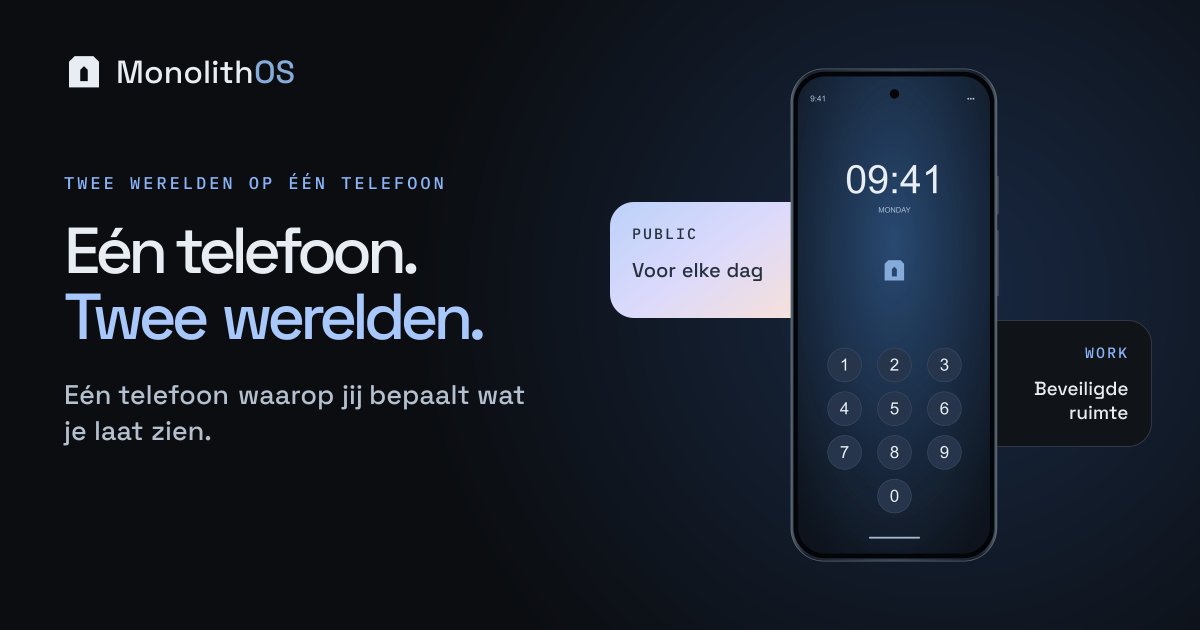
Open de omgeving die je nodig hebt
Voer op hetzelfde vergrendelscherm de pincode van Public of Work in. Open je agenda, berichtenapp of foto-app in de omgeving waar de bijbehorende accounts en bestanden moeten staan.
Stel een tweede account in
Je kunt dezelfde app in beide omgevingen gebruiken. Stel in Public bijvoorbeeld je persoonlijke e-mail in en in Work het e-mailaccount van je project.
Leg je telefoon weg
Gebruik de tegel om Work te sluiten, druk op de aan-uitknop of wacht tot het scherm vanzelf uitgaat. Loopt er nog een gesprek in Work, dan gaat dat door terwijl het scherm uit is.
Rond een gesprek in Work af
Een gesprek via een app in Work gaat door met het scherm uit. De aan-uitknop verbreekt het gesprek niet. Is de telefoon nog vergrendeld wanneer het gesprek eindigt, dan sluit Work. Gebruik Public voor gewone telefoongesprekken en noodoproepen. Work heeft geen scherm voor noodoproepen.
Veelgestelde vragen
Waar laat ik mijn dagelijkse agenda?
Kies Public voor afspraken die je bij normaal telefoongebruik wilt kunnen zien.
Hoe houd ik twee inboxen uit elkaar?
Gebruik per omgeving een ander account en controleer met welke dienst elk account synchroniseert.
Kan ik een concept in Work weer openen?
Een lokaal opgeslagen concept blijft in de Work-app staan. Open Work opnieuw om verder te schrijven.