Dois ambientes em um só celular
Deixe os aplicativos do dia a dia no Public e reserve o Work para um projeto de cliente, uma segunda conta ou seus arquivos privados. Veja como alternar entre os dois.
Como funciona
- Mantenha a galeria compartilhada e o app de mapas do dia a dia no Public.
- Configure as contas privadas no Work.
- Abra o mesmo aplicativo em cada ambiente e confira qual conta aparece.
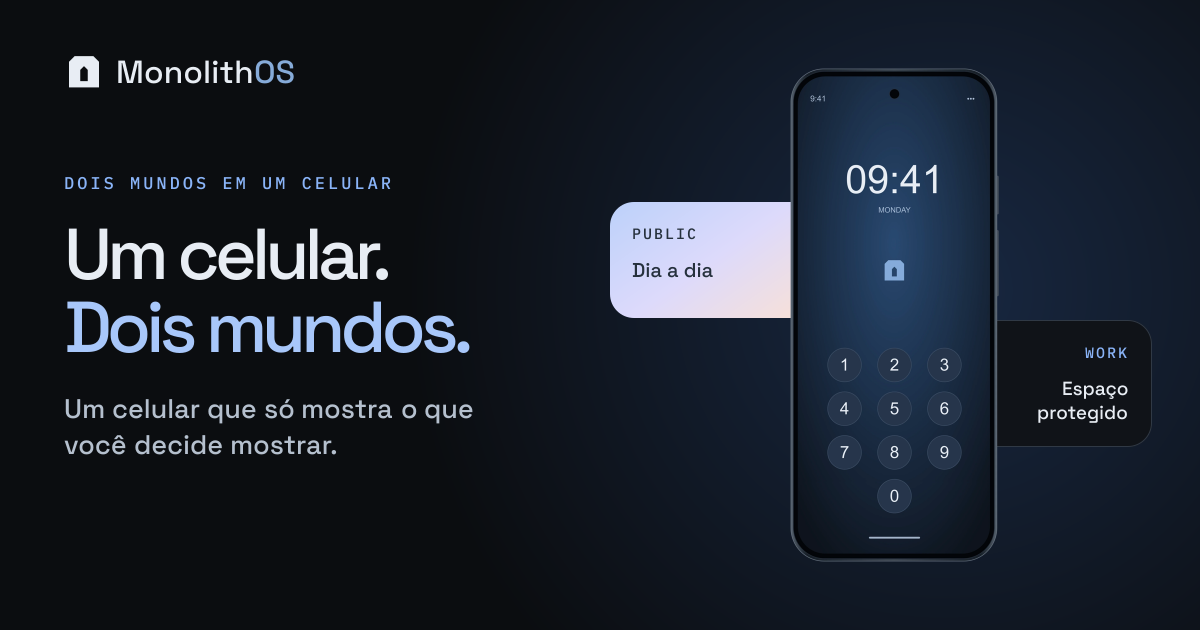
Abra o ambiente de que você precisa
Digite o PIN do Public ou do Work na mesma tela de bloqueio. Abra o calendário, o app de mensagens ou a galeria no ambiente onde você quer manter as contas e os arquivos correspondentes.
Configure uma segunda conta
Você pode usar o mesmo aplicativo nos dois ambientes. Por exemplo, use seu e-mail pessoal no Public e a conta do projeto no Work.
Deixe o celular de lado
Para fechar o Work, use o controle de fechamento, pressione o botão de energia ou aguarde a tela apagar por inatividade. Se houver uma chamada no Work, desligar a tela não interrompe a conversa.
Encerre uma chamada no Work
Uma chamada em um aplicativo do Work continua com a tela apagada. O botão de energia não encerra a ligação. Se o celular continuar bloqueado ao fim da chamada, o Work fecha. Use o Public para chamadas telefônicas comuns e de emergência. O Work não tem tela de discagem de emergência.
Perguntas frequentes
Onde devo manter minha agenda do dia a dia?
Use o Public para os compromissos que você quer ver durante o uso normal do celular.
Como mantenho duas caixas de entrada separadas?
Use uma conta diferente em cada ambiente e confira com qual serviço cada conta sincroniza.
Posso voltar a um rascunho no Work?
Rascunhos salvos no aparelho ficam no aplicativo do Work. Abra o Work de novo para continuar escrevendo.