Хотите скрыть приложения на Android? Выберите, что оставить в Public
Чтобы приложение и его сообщения не появлялись в повседневном интерфейсе, настройте его в Work. У Public свой главный экран, свои аккаунты и список недавних приложений. Если нужно убрать всего несколько файлов, можно использовать приложение-сейф в своей обычной среде.
Как это работает
- Решите, аккаунт какого приложения должен быть в личной среде.
- Настройте приложение в Work и выберите аккаунт онлайн-сервиса.
- Откройте Public и проверьте главный экран, уведомления и список недавних приложений.
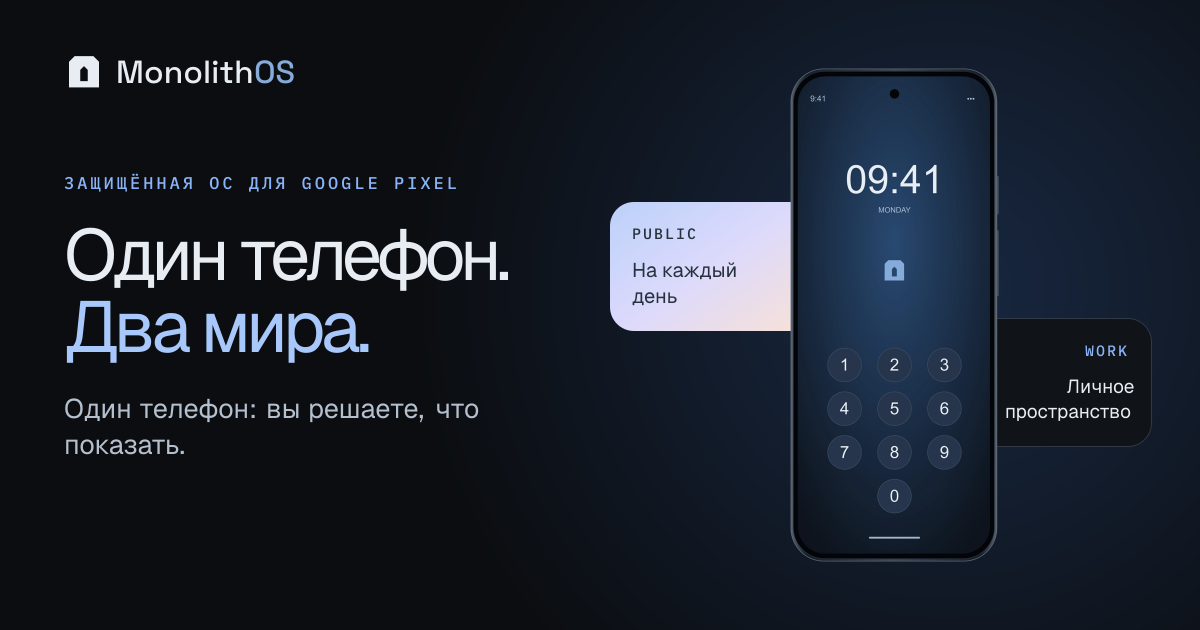
Где находятся данные
Обычное приложение-сейф работает внутри текущей учётной записи пользователя Android. Название, значок и возможности шифрования зависят от приложения. Work в MonolithOS — отдельный пользователь Android со своим ключом зашифрованного хранилища.
Проследите путь документа
Если перенести вложение в сейф, исходное письмо может остаться в повседневной почте. Настройте почту и просмотрщик в Work, и оба приложения смогут хранить там локальные данные. Копиями на сервере по-прежнему управляет почтовый сервис по своим правилам.
Что видно в Public
У Public свой главный экран и список недавних приложений. Приложения и уведомления Work в этом интерфейсе не отображаются.
Частые вопросы
Разделяет ли аккаунты скрытие значка?
Лаунчер управляет тем, что видно на главном экране. Если убрать значок, приложение останется у того же пользователя Android.
Где работает личная копия приложения?
Приложение в Work работает от имени отдельного пользователя Android и хранит свои локальные файлы.
Может ли приложение-сейф пригодиться?
Да. Если нужно хранить всего несколько документов, подходящего приложения может хватить. Вторая среда отделяет и документы, и приложения, в которых их открывают.