Apps verbergen op Android? Kies wat in Public blijft
Wil je een app en de bijbehorende berichten niet zien in je alledaagse omgeving, stel die app dan in Work in. Public heeft een eigen startscherm, eigen accounts en een eigen lijst met recente apps. Als je maar een paar bestanden wilt opbergen, kun je ook een kluisapp in je gebruikelijke Android-omgeving gebruiken.
Zo werkt het
- Kies welk app-account in je privéomgeving thuishoort.
- Stel de app in Work in en kies het account voor de onlinedienst.
- Open Public en controleer het startscherm, de meldingen en de lijst met recente apps.
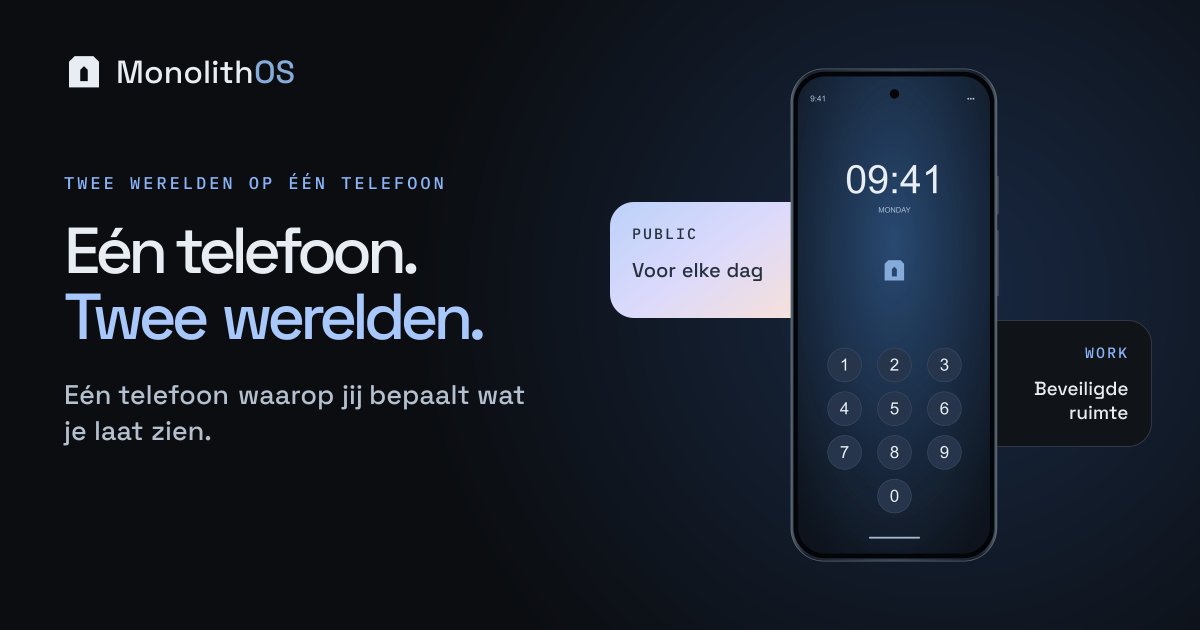
Waar de gegevens staan
Een kluisapp draait doorgaans binnen je huidige Android-gebruiker. De naam, het pictogram en de versleutelingsfuncties hangen af van de app. Work in MonolithOS is een aparte Android-gebruiker met een eigen sleutel voor versleutelde opslag.
Volg een document
Als je een bijlage naar een kluis verplaatst, kan het oorspronkelijke bericht in je gewone mailbox blijven staan. Open de mailbox en de documentviewer in Work, dan kunnen beide apps hun lokale gegevens daar bewaren. Voor kopieën bij de maildienst blijft het beleid van die dienst gelden.
Wat zichtbaar is in Public
Public heeft een eigen startscherm en lijst van recente apps. Apps uit Work en hun meldingen zijn daar niet zichtbaar.
Veelgestelde vragen
Houd ik mijn accounts gescheiden als ik een app-pictogram verberg?
De launcher bepaalt wat je op het beginscherm ziet. Als je alleen een pictogram verwijdert, blijft de app bij dezelfde Android-gebruiker.
Waar draait de privékopie van een app?
Een app in Work draait onder een aparte Android-gebruiker en heeft eigen lokale bestanden.
Kan een kluisapp nog steeds nuttig zijn?
Ja. Als je alleen een paar documenten wilt opbergen, kan een geschikte kluisapp voldoende zijn. Een tweede omgeving houdt ook de apps gescheiden waarmee je die documenten opent.