Voordat een app toegang krijgt: beveiliging op de werktelefoon
Monolith Technologies FZCO · · 7 min leestijd
Apps beoordelen vóór een aanbesteding
Ook een nuttige, betrouwbare app kan meer toegang krijgen dan nodig is. Bekijk de machtigingen op een werktelefoon voordat je een vertrouwelijk document opent of een zakelijk account koppelt. In MonolithOS bepalen de gescheiden omgevingen Public en Work waar je dagelijkse en professionele taken uitvoert. Binnen Work kies je bovendien per app welke toegang tot het netwerk en de sensoren nodig is.
Neem een klein ingenieursbureau. Het hoofd bedrijfsvoering bereidt een aanbesteding voor met foto's van de locatie, offertes van leveranciers en tekeningen. Ze zoekt een lichte documentviewer om bijlagen op haar Pixel te bekijken, een rekenapp voor hoeveelheden en een communicatiemiddel voor het projectteam. Alle drie horen in Work, maar elke app heeft een andere taak en heeft dus andere toegang nodig.
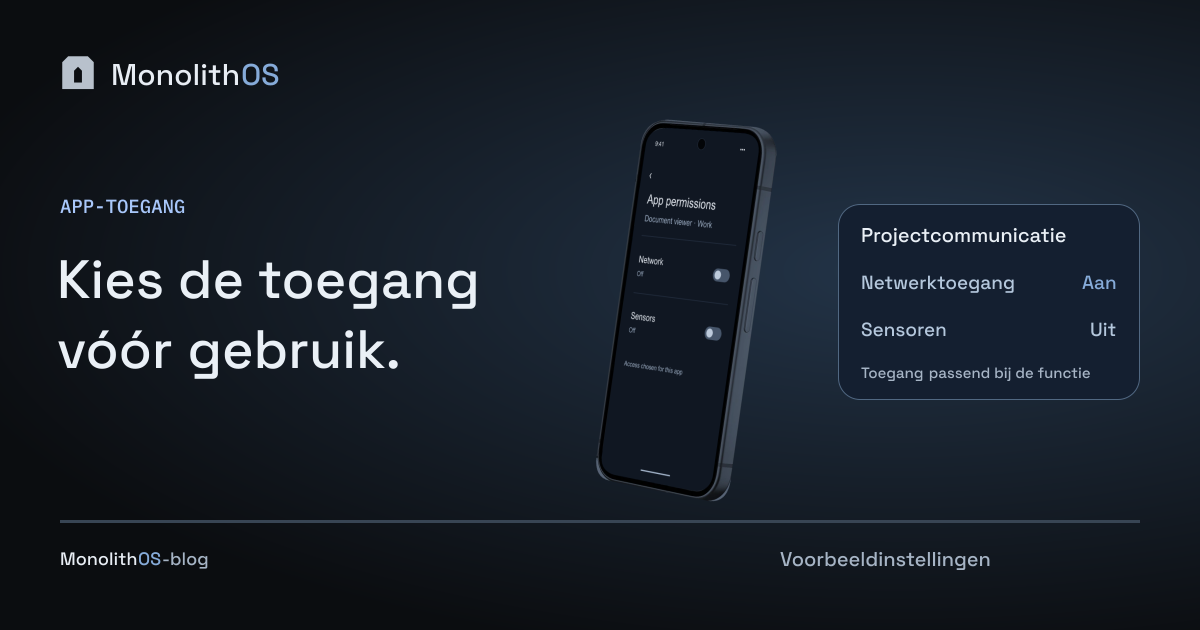
Een documentviewer heeft een afgebakende taak
De tekening komt binnen in de projectmailbox. Het hoofd bedrijfsvoering slaat die op in Work en kiest het bestand om in de viewer te openen. Zo krijgt de app de informatie die nodig is voor die taak. Zelfs zonder algemene toegang tot de bibliotheek kan de viewer het document lezen dat ze aan de app geeft. Ook een bestand selecteren is dus een toegangsbeslissing.
Netwerktoegang is een aparte vraag. Een viewer voor lokale bestanden kan bruikbaar zijn met Network uit. Een andere viewer vereist misschien eerst een account, licentiecontrole of verwerking op een server. Of de gekozen beperkingen werkbaar zijn, hangt af van het gedrag van de app. Met een voorbeeldtekening kan ze dat uitzoeken zonder de aanbestedingsstukken te gebruiken.
Wat Network in Work verandert
GrapheneOS biedt gebruikers controle over de Network-machtiging per app, als aanvulling op het toegangsmodel van Android. MonolithOS gebruikt die mogelijkheid en kiest in Work een beperkende standaard voor installaties zonder interactief dialoogvenster. Zolang automatische toekenning van Network uitstaat, krijgen zulke nieuwe apps de machtiging niet automatisch. De eigenaar kan ze later alsnog netwerktoegang geven als die nodig blijkt.
Bij een interactieve installatie is het selectievakje Network standaard aangevinkt. Laat je het staan, dan krijgt de app door die keuze netwerktoegang, onafhankelijk van de standaard voor automatische toekenning. Om de lokale viewer zonder die toegang te installeren, haalt het hoofd bedrijfsvoering het vinkje weg.
De eigenaar kan automatische toekenning in Work inschakelen. Dat verandert het uitgangspunt voor de nieuwe installaties waarop die instelling van toepassing is. Het wijzigt geen al gekozen machtigingen van geïnstalleerde apps; die kijk je apart na. Voor de viewer telt of Network op dit moment aan of uit staat in Work.
Sensors gaat over een ander soort toegang
Een telefoon bevat sensoren voor onder meer beweging, oriëntatie en omgevingsmetingen. Een app kan die gegevens met reden gebruiken, bijvoorbeeld om een tekening mee te draaien of beweging bij werkzaamheden op locatie te meten. Met de van GrapheneOS overgenomen optie Sensors beslist de gebruiker over die toegang. Bewegings- en oriëntatiegegevens vallen er bijvoorbeeld onder. Camera, microfoon, locatie, lichaamssensoren en activiteitsherkenning hebben elk eigen machtigingen.
Als de instelling voor automatische toekenning van Sensors aan nieuwe Work-apps nog geen waarde heeft, zet MonolithOS die uit. Heeft de eigenaar al een keuze gemaakt, dan blijft die behouden. Nieuwe Work-apps starten bij de oorspronkelijke instelling dus met een beperkend beleid. Een gewijzigde instelling kan een ander resultaat geven.
Van de rekenapp heeft het hoofd bedrijfsvoering alleen berekeningen en opgeslagen resultaten nodig. Ze kan eerst nagaan of dat werkt met Sensors uit. Heeft een later meetinstrument voor een specifieke functie wel bewegingsgegevens nodig, dan kan ze die eis apart beoordelen. Die behoefte zegt niets over wat de rekenapp nodig heeft.
Een machtigingsvenster laat maar een deel zien
De app-sandbox van Android, bestandstoegang en machtigingen voor systeembronnen regelen elk een andere grens. Een cameraverzoek gaat over beeldopname, een microfoonverzoek over geluid. Kies je een document in de bestandskiezer, dan geef je de ontvangende app toegang tot dat document. Network en Sensors voegen daar keuzes aan toe in het op GrapheneOS gebaseerde model van MonolithOS.
Volg de tekening: het bestand staat in Work, de verantwoordelijke geeft een kopie aan de viewer en de viewer kan die verwerken. Network regelt de eigen netwerktoegang van die app; het bewust delen of exporteren van het document vormt weer een aparte overdracht. Eén schakelaar vertelt niet langs welke wegen informatie kan worden doorgegeven.
De praktische vraag is welke toegang bij de huidige taak past. De lokale viewer kan zonder Network blijven werken, terwijl de communicatie-app verbinding krijgt voor projectberichten. Je kunt één bestand beschikbaar stellen zonder daarmee alle projectdossiers open te zetten. Dat zijn afzonderlijke keuzes.
Communicatie-apps vragen om andere instellingen
De communicatie-app van het projectteam kan geen berichten uitwisselen zonder netwerktoegang. Het hoofd bedrijfsvoering geeft de app daarom toegang. Vervolgens bekijkt ze het account, de informatie die daarmee wordt gedeeld en de verdere machtigingen die de functies vragen. Voor tekstberichten, een telefoongesprek in de app en het toevoegen van een locatiefoto zijn verschillende bronnen nodig.
Een app kan bij het eerste gebruik van een functie om toestemming vragen. Dat geeft context. Bij het opnemen van een spraakbericht is bijvoorbeeld duidelijk waarvoor de app toegang vraagt. Een functie die van sensoren afhangt kan ze op zichzelf beoordelen. Alles aanzetten om een onbekende melding weg te krijgen maakt de uiteindelijke instellingen minder begrijpelijk.
In MonolithOS kan de eigenaar de toegang afstemmen op de rol van elke app: de communicatie-app blijft verbonden, de lokale viewer werkt offline.
De scheiding bepaalt de werkruimte, de machtigingen bepalen de toegang
Public en Work zijn twee aparte Android-gebruikersomgevingen, elk met eigen appgegevens, accounts en lokale bestanden. Het hoofd bedrijfsvoering gebruikt Public voor dagelijkse diensten en Work voor de aanbesteding. Installeert ze in beide omgevingen een viewer, dan werkt die in twee aparte contexten. De Public-viewer heeft eigen lokale gegevens; de Work-viewer opent documenten die binnen Work worden aangeleverd.
In die werkruimte behouden de viewer, rekenapp en communicatie-app elk hun eigen toegangsinstellingen. De scheiding tussen Public en Work vormt de grens van de omgeving. Machtigingen, waaronder Network en Sensors, regelen wat apps daarbinnen kunnen gebruiken.
De keuze van accounts telt ook. Meld je je in beide omgevingen aan bij hetzelfde cloudaccount, dan kan de inhoud van die dienst in beide aangemelde sessies beschikbaar zijn. Voor de aanbesteding gebruikt ze het projectaccount in Work en kijkt ze welke apps dat nodig hebben. Door daar bewust voor te kiezen blijft de lokale scheiding in het hele werkproces bruikbaar.
Minimale rechten als werkgewoonte
Het principe van minimale rechten geeft software alleen de toegang die nodig is voor het doel. Op een telefoon komt dat neer op kleine, herhaalde beslissingen. Het hoofd bedrijfsvoering begint met voorbeeldbestanden, kijkt welke functies werken en geeft extra toegang als de taak daar aanleiding toe geeft. Zo ontstaat een werkbare inrichting die ze aan een collega kan uitleggen.
Later voegt het bureau een app voor declaraties toe. Om bonnetjes op te sturen heeft die Network nodig. Een bon fotograferen kan cameratoegang rechtvaardigen. Voor toegang tot andere projectdocumenten is een aparte reden nodig. Wie die vereisten stuk voor stuk bekijkt, hoeft niet aan te nemen dat alle zakelijke apps dezelfde rechten nodig hebben.
Die gewoonte helpt ook als een app nieuwe functies krijgt of het bureau haar anders gaat gebruiken. Een offline viewer kan na aanmelding veranderen in een samenwerkingsdienst. Een rekenapp kan een geschiedenisfunctie aan een account koppelen. Kijk opnieuw naar de toegang voordat er vertrouwelijke informatie in het gewijzigde proces terechtkomt.
Maak de keuze voordat het vertrouwelijke bestand er is
Bij de eindcontrole van de aanbesteding is de werkwijze op de telefoon duidelijk. De viewer opent geselecteerde lokale tekeningen zonder Network. De rekenapp werkt zonder Sensors. De communicatie-app gebruikt het projectaccount met de machtigingen die haar functies nodig hebben. De dagelijkse zaken van het hoofd bedrijfsvoering blijven in Public.
MonolithOS combineert gescheiden omgevingen met keuzes per app. De uitgangsinstellingen van Work bieden de mogelijkheid om toegang vroeg te beperken; keuzes in het installatievenster en de instellingen van de eigenaar bepalen de werkelijke configuratie. Zo krijgt iedere app in de professionele omgeving toegang die past bij haar taak.
Ontdek Public en Work en vraag vroege toegang tot MonolithOS aan om je eigen werkwijze te bespreken. Kies waar je professioneel werk doet en welke toegang elke Work-app krijgt voordat het eerste vertrouwelijke bestand binnenkomt.